
Werkbonnen aanmaken en beheren
Verschillende opdrachtsoorten
Voordat je een werkbon aanmaakt, kies je de opdrachtsoort. We hebben verschillende soorten opdrachten waaruit je kunt kiezen. Voor iedere opdrachtsoort kun je vervolgens weer aparte checklists aanmaken die de monteur op locatie doorloopt. De volgende opdrachtsoorten zijn op dit moment beschikbaar:
- Reparatie opdracht
- Installatie opdracht
- Onderhoudsopdracht
- Montage opdracht
- Inmeet opdracht
- Maatwerk opdracht
- Logistieke opdracht
- Storingsopdracht
- Vooropnames
Mis je een opdrachtsoort in je account? Neem dan contact op met team Insezo, zodat we deze aan je account kunnen toevoegen.
Opdrachten aanmaken
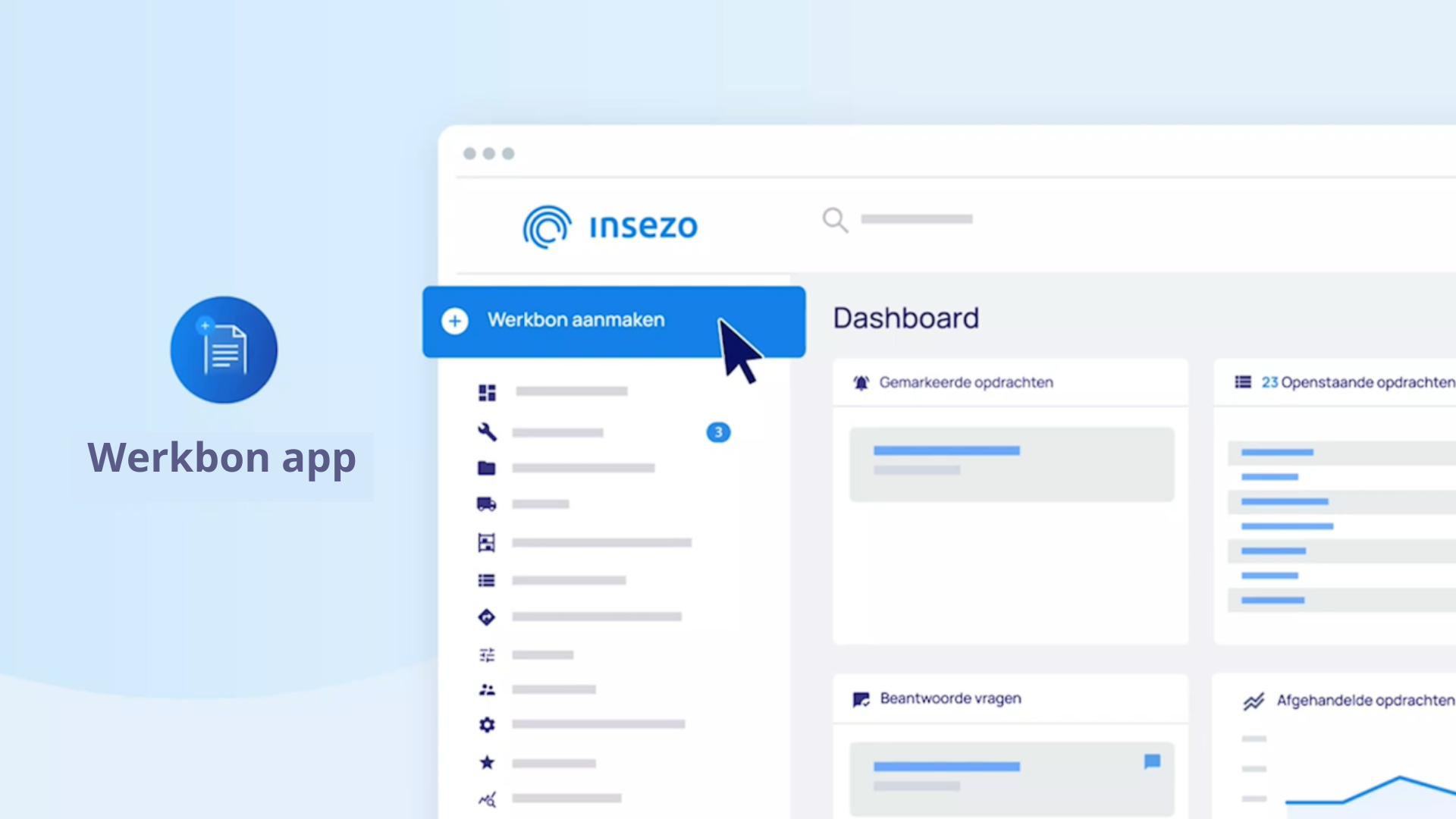
Je kunt via de knop linksboven in het menu eenvoudig een nieuwe opdracht aanmaken. De invulvelden voor het aanmaken van een opdracht, verschillen per opdrachtsoort en kunnen worden gepersonaliseerd. Je kunt de invulvelden aanpassen bij het kopje "Opdrachtformulieren" in je menu aan de linkerkant van je scherm.
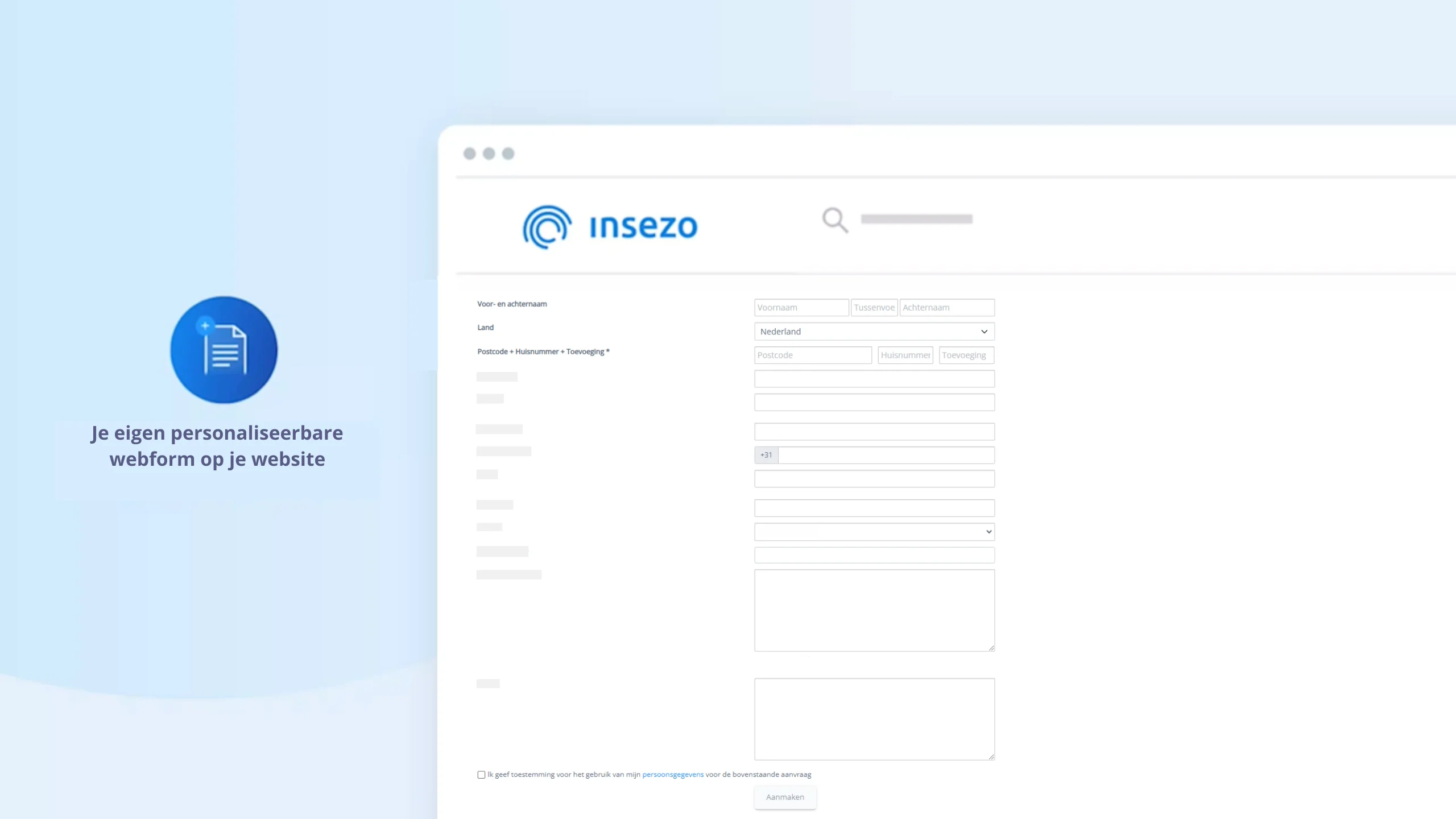
Op de pagina "Opdrachtformulieren" kun je eenvoudig al je aanmaakformulieren aanpassen. Dit werkt via een simpel drag en drop systeem. Werk je met het iframe en/of de carry-in module. Deze aanmaakformulieren kunne hier ook worden aangepast. Vergeet na het aanpassen niet om de aangepaste versie op te slaan. Nadat je de aangepaste versie hebt opgeslagen, is deze direct beschikbaar in je Insezo account.

Custom velden
Staat het veld dat je zoekt niet tussen de opties op de pagina "Opdrachtformulieren"? Dan kun je zelf een custom veld aanmaken die vervolgens in je aanmaakformulier terecht komt. Dit werk als volgt:
Stap 1: Sleep het veld "Referentie" in je opdrachtformulier.
Stap 2: Ga in het menu links naar Instellingen -> Bedrijfsinstellingen
Stap 3: Klik op de button "Custom velden" bovenaan in je scherm
Stap 4: Typ de titel in van het veld dat je wilt toevoegen. Wil je meerdere velden toevoegen? Klik dat op het + icoontje. Nadat je al je velden hebt toegevoegd, klik je op "Opslaan"
Stap 5: Je custom velden zijn nu toegevoegd en beschikbaar in je aamaakformulier.