
Functies en acties
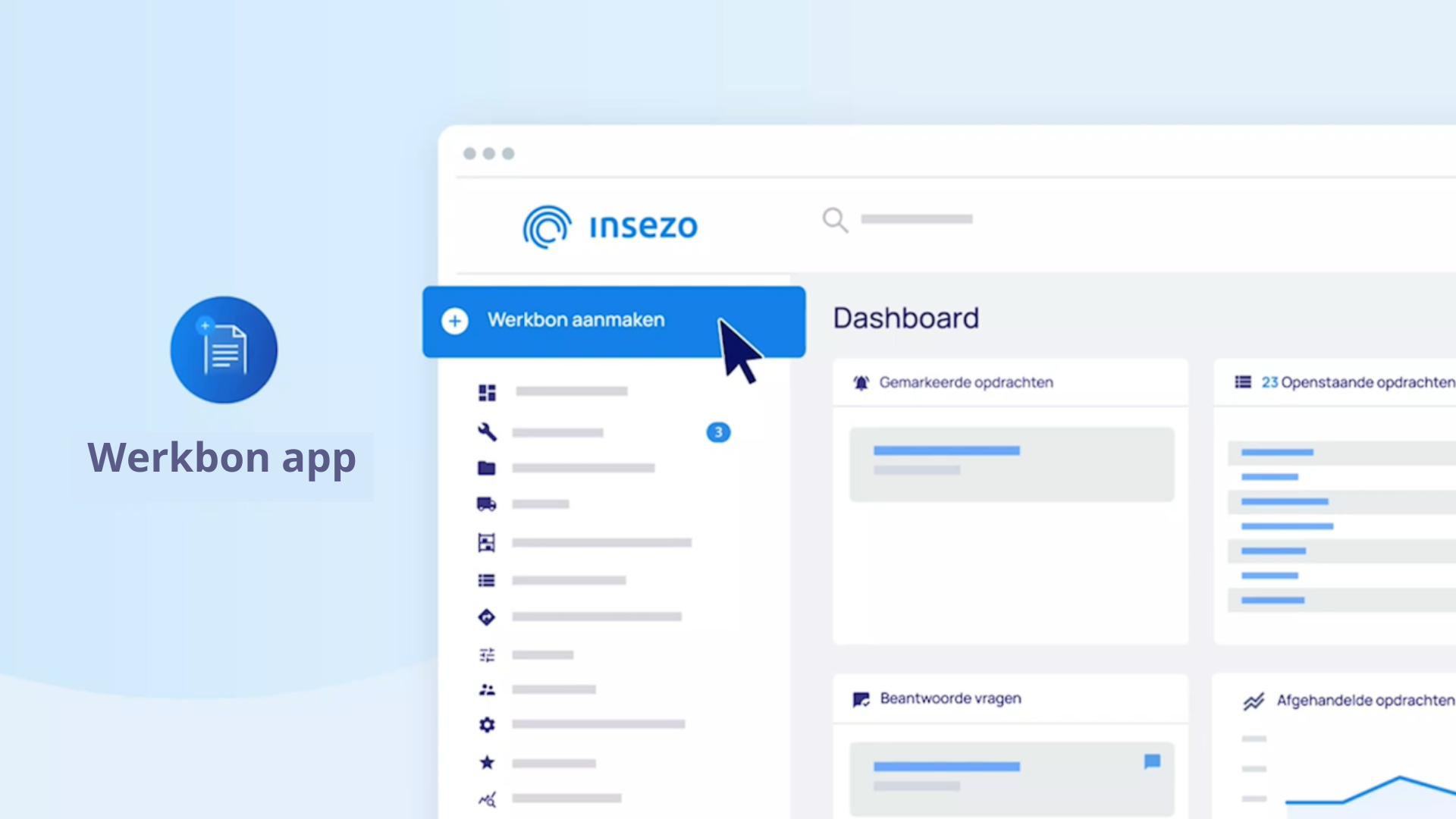
Verschillende menuitems
Als je een werkbon hebt geopend, zie je vele verschillende functies en acties. Deze gaan we allemaal toelichten. Je hebt de volgende functies en acties binnen een werkbon:
- Status wijzigen
- Monteur wijzigen/toevoegen
- Huisbezoek plannen
- Opdracht wijzigen
- Benodigde onderdelen
- Herinnering sturen
- Opdracht markeren
- Klantinfo opvragen
- Extra opties
Status wijzigen
O de status van opdrachten overzichtelijk te houden, hebben we in Insezo verschillende statussen waar een bon op kan staan. Deze statussen veranderen normaalgesproken automatisch mee, maar deze kunnen ook handmatig worden aangepast. Je kunt de status van een bon aanpassen door in de bon naar "Status wijzigen" te gaan in het menu links. Als een bon direct is afgerond (bijvoorbeeld een annulering) kun je de eindstatus van de bon veranderen. Hierna komt de bon direct in het archief terecht, Ook kun je op de pagina "Status wijzigen" de taal van de klantcommunicatie wijzigen, de opdrachtsoort veranderen, de uitvoerder veranderen en een kopie maken van de werkbon.

Monteur toevoegen/wijzigen
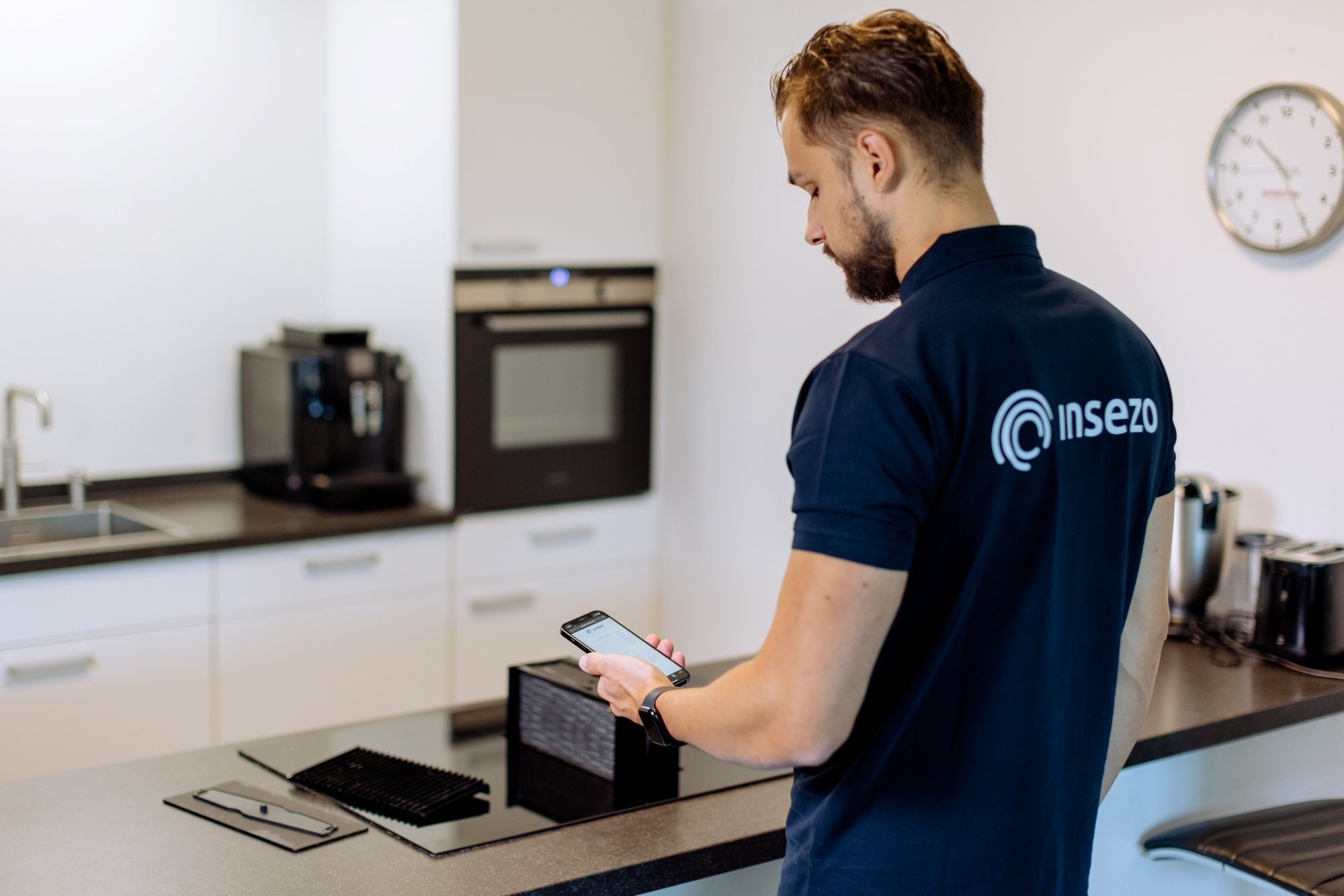
Door in het menu naar "Monteur tovoegen" te gaan kun je de opdracht koppelen aan één van je monteurs. Selecteer de monteur die je wilt koppelen aan de opdracht, en geef aan welke status je aan de opdracht wilt geven. Met heb vinkje geef je aan of je de klant wel of niet een bericht wilt sturen dat de opdracht aan een monteur is gekoppeld. Na het koppelen is de opdracht direct zichtbaar in het account van de monteur
Heb je al een monteur aan de opdracht gegkoppeld? Dan kun je hier de monteur wijzigen. Dit werkt op de exact zelfde manier als het toevoegen van een nieuwe monteur. Na het wijzigen van de monteur is de opdracht direct beschikbaar in het account van de nieuwe monteur, en word deze verwijderd uit het account van de oude monteur.
Huisbezoek inplannen
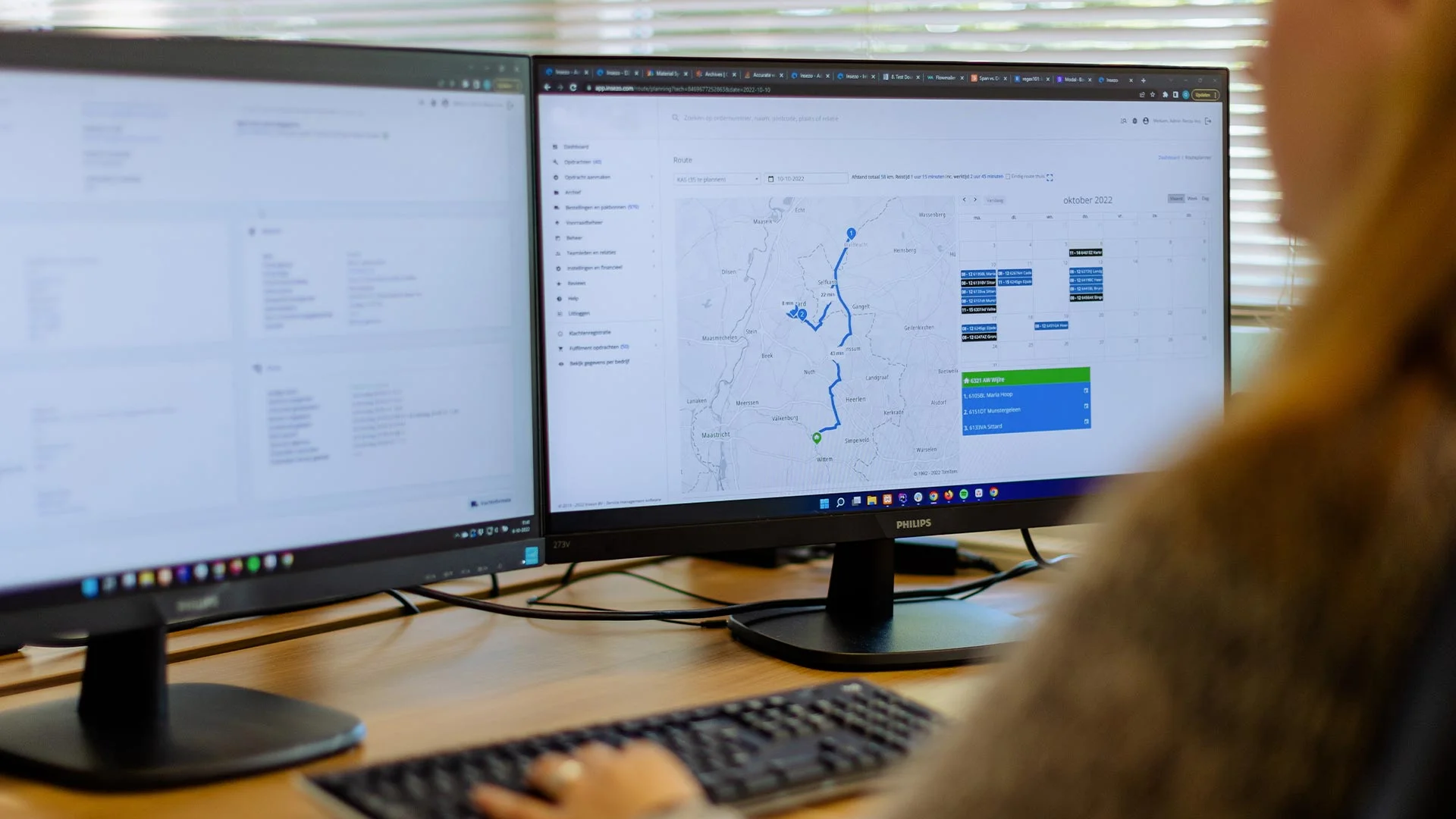
Nadat je de monteur aan een opdracht hebt toegevoegd, kun je het huisbezoek gaan inplannen. Dit kan zowel via één van onze planningstools, als in de werkbon zelf. Je kunt in de werkbon een bon inplannen door in het menu link naar "Huisbezoek plannen" te gaan. Hier kies je vervolgens de datum en tijd waarop je de bon wilt inplannen en geef je met het vinkje aan of je de klant een afspraakbevestiging wilt sturen. Nadat je de bon hebt ingepland is deze direct beschikbaar in de agenda van de monteur.
Opdracht wijzigen
Je kunt in het menu een aangemaakte werkbon eenvoudig wijzigen. Nadat je de aangepaste gegevens hebt opgeslagen, worden de aanpassingen direct doorgevoerd in de werkbon. De aanpassing word gelogd in de communicatie onderaan de bon, zodat je altijd kunt terugvinden wat er is aangepast, en door wie de aanpassing is gedaan.
Benodigde onderdelen
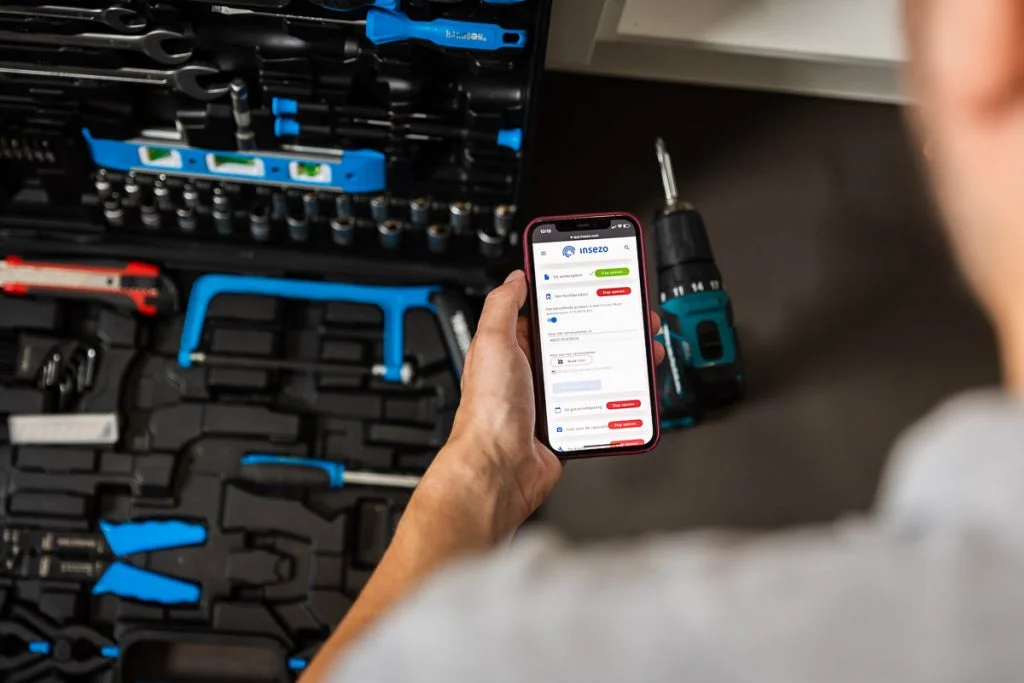
Via "Benodigde onderdelen" in het menu aan de linkerzijde kun je de onderdelen toevoegen die de monteur nodig heeft voor de opdracht. Je kunt hier uit je onderdelenlijst de benodigde onderdelen kiezen en toevoegen aan de werkbon. De onderdelen worden vervolgens zichtbaar voor de monteur, zodat hij met de juiste onderdelen naar de locatie kan afreizen. Mocht je de onderdelen niet op voorraad hebben, veranderd de status van de opdracht automatisch naar "Wachten op onderdelen" en kun je de benodigde onderdelen meteen in bestelling zetten.
Herinnering sturen
Met deze optie kun je eenvoudig een herinnering naar jezelf sturen omtrent de opdracht. Je stelt de datum in en voegt de herinnering toe. Vervolgens krijg je op de door jou gekozen datum een herinneringsmail omtrent de bon.
Opdrachten markeren
Opdrachten die extra aandacht nodig hebben. kun je markeren. Nadat je een opdracht hebt gemarkeerd, komt deze op je dasboard terecht bij "Gemarkeerde opdrachten". Vanaf hier kun je makkelijk en snel naar de opdracht navigeren.

Klantinfo opvragen
Het kan soms voorkomen dat je te weinig informatie beschikbaar hebt voordat je ene opdracht kan gaan inplannen. In dit geval kan je klantinfo opvragen. Na het opvragen krijgt de klant een e-mail met hierin de vraag om de opgevraagde foto's in te sturen. Je kunt de volgende info opvragen:
- Foto van de klacht
- Foto van de product sticker
- Foto van de aankoopbon
- Foto van de situatie
Na het aanvragen van klantinfo veranderd de status van de werkbon naar "Wachtend op klantcontact". De werkbon blijft op deze status staan totdat de klant de klantinfo heeft ingezonden. Na inzending is de info beschikbaar op de werkbon onder "Documenten en links"
Extra opties
Onder de button "Extra opties" vind je de volgende 2 mogelijkheden:
- Opdracht printen
- Kaart correctie
Heb je een fysieke versie nodig van de werkbon? Dan kun je de print optie gebruiken om een uitdraai te maken van de werkbon.
Met de kaart correctie kun j het adres van de bon opnieuw ophalen. Het kan soms het geval zijn dat na een adreswijziging deze nog niet is verwerkt in de kaart, waardoor deze op het verkeerde adres toont bij het inplannen. Dit kun je met de kaart correctie eenvoudig rechttrekken.